

나도 국세청에서 받은 안내문을 확인해보니 다 채워진 대상이었다. 카카오페이 내 문서함에 안내문이 도착해 인증서를 만들어 열람했다.
ARS 전화를 통해 손쉽게 종합소득세 신고를 마칠 수 있다는 내용이었다. 그런데 좀 더 살펴보면 이번 안내문 내용상으로는 아무래도 일부 소득이 누락된 상태에서 세금이 계산된 것으로 보여 쉽게 이용할 수 있는 모두 채움 신고 서비스를 포기하고 손택스 앱을 실행해 종합소득세 신고를 진행하기로 결정했다.
일단 다 채우고 신고 서비스로 신고를 완료하고 수정신고를 할 수도 있지만 굳이 번거롭게 그럴 필요 없이 한번 할 때 제대로 다 포함해서 하기로 한 것이다. 만약 나와 비슷한 상황이라면 모두 채우고 신고 안내문만 보고 끝내고 나중에 무신고 가산세나 납부 지연 가산세 등의 페널티를 받을 수도 있으니 안내문 내용을 전체적으로 꼼꼼히 따져봐야 한다.
종합소득세 신고방법
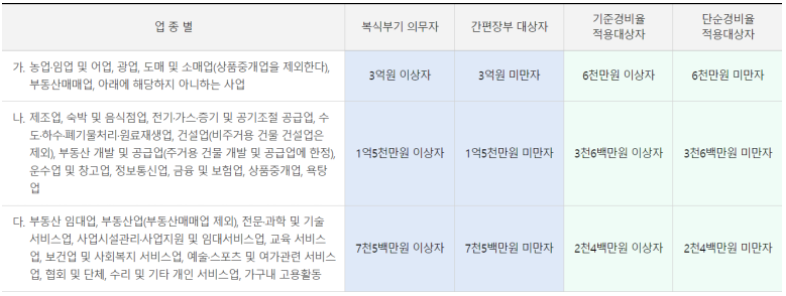
위 표는 앞서 언급한 나의 종합소득세 신고 환경이다. 나는 본업(근로소득) 연말정산을 완료했고 환급금도 받았다.
그래서 이번에 종합소득세 신고 대상자가 돼서 종합소득세를 신고할 때는 기존에 신고한 근로소득 관련 자료를 그대로 불러내서 부업으로 얻은 사업소득, 기타소득과 합친 총소득 기준으로 납부해야 할 세금을 다시 계산했다고 보면 된다.
모두 채우고 신고 대상이지만 일부 소득이 누락된 것으로 확인돼 손택스 앱에서 직접 신고했다. 쉽게 신고할 수 있는 기회(?)를 놓친 것은 아쉽지만 그렇다고 신고 항목을 누락할 수는 없으니 어쩔 수 없다.

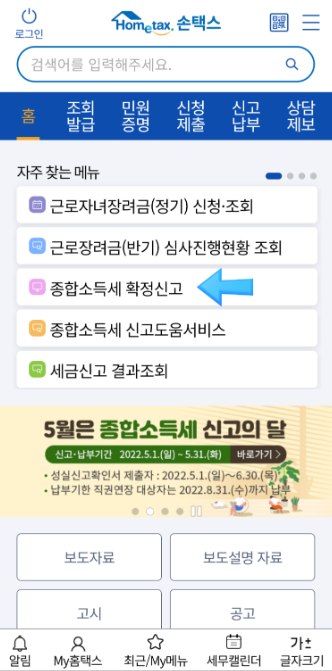
손택스 앱을 실행하면 보이는 첫 화면에서 [종합소득세 확정신고] 메뉴 또는 [5월은 종합소득세 신고의 달] 배너를 누른다. 아니면 [신고/납부] – [종합소득세] – [종합소득세 모두 채우고 신고/단순경비율 신고(정기신고)] 메뉴를 눌러도 된다. 어느 메뉴에 접속해도 위 사진의 오른쪽 화면이 나타난다. 이 화면에서 [모두 채우기/단순경비율 신고] 버튼을 누른다.
납세자 번호[조회] 버튼을 누르면 자신의 개인정보가 채워진다. 잘못된 내용이 있으면 수정하고 특별한 문제가 없으면 화면 맨 아래로 이동하여 [저장 후 다음] 버튼을 누른다.
[소득 종류 재선택] 버튼을 눌러 자신이 지난 한 해 동안 벌어들인 소득을 체크하자. 체크를 완료한 후 화면을 아래로 낮추면 사업소득 명세 내용을 확인할 수 있다. 국세청 전산에 등록된 내용이 자동으로 읽혀져 표시될 것이다. 이때 본인이 알고 있으나 조회되지 않은 항목이 있으면 [추가 입력]버튼을 눌러 추가할 수 있다.
화면을 더 아래로 낮추면 근로소득, 연금소득, 기타소득 명세도 확인할 수 있다. Import를 실행하기 전이라면 아무런 내용이 표시되지 않을 수 있다. 읽기를 실행하여 근로소득, 연금소득, 기타소득을 추가한다.
소득 읽기 화면에서는 [근로소득], [연금소득], [기타소득]이 탭으로 나뉘어 있다. 각 탭을 누르면 소득을 확인할 수 있다. 소득사항이 없으면 아무런 리스트가 표시되지 않을 것이고, 있으면 리스트가 표시되겠지만 내용을 살펴본 후 화면 왼쪽에 빈 사각박스를 체크한 후 [선택내역 추가]를 누르면 읽기가 완료된다.
사업소득을 추가할 때와 마찬가지로 본인이 알고 있으나 조회되지 않은 항목이 있으면 [추가입력]버튼을 눌러 추가할 수 있다.
위와 같은 절차를 통해 사업소득, 근로소득, 연금소득, 기타소득의 호출을 완료하면 불러일으킨 모든 소득을 합하여 세금을 산출한다. 그리고 저 같은 경우는 연말정산을 하면서 제출한 소득공제, 세액공제 자료가 함께 호출돼 세금계산 과정에서 활용된 것도 확인할 수 있었다. 화면을 아래로 내리면 보여.
만약 연말정산 때 적용하지 못한 소득공제 또는 세액공제 항목이 있다면 이번에 추가로 등록해 세금공제를 받을 수 있다. 나는 따로 추가 사항은 없어서 소득 자료를 읽는 것 외에 다른 부분은 하나도 건드리지 않고 진행했다. 그렇게 화면을 아래로 계속 낮추면 가장 중요한 내용을 볼 수 있다.