맥북 작업을 하다 잠시 자리를 비울 때가 있습니다. 이때 작업 중인 내용을 다른 사람이 볼 수 없도록 화면을 잠가야 합니다. 이번 포스팅에서는 맥북에서 화면 보호기와 화면 잠금을 설정하는 방법에 대해 알아보도록 하겠습니다.
맥북 화면 잠금
MacBook은 화면 잠금이라는 기능을 제공합니다.
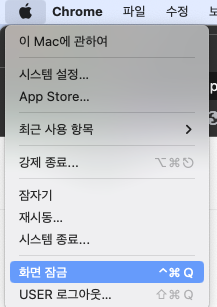
사용자가 특별한 설정 없이 화면을 잠그고 싶을 때 해당 기능 실행 시 화면 잠금이 실행됩니다. MacBook이 실행 중일 때 왼쪽 상단 모서리에 있는 Apple 아이콘을 클릭하여 화면 잠금 메뉴를 불러옵니다.
단축키로 컨트롤 + 커맨드 + Q 키를 누르면 쉽게 화면을 잠글 수 있습니다.
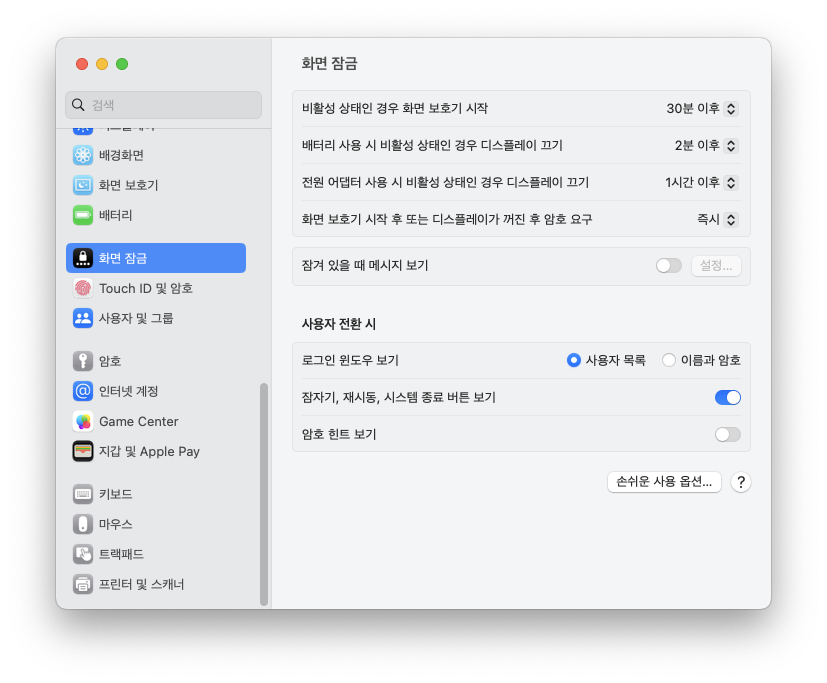
사용자가 화면 잠금 기능을 호출하지 않아도 일정 시간 동안 움직임이 없으면 자동으로 화면이 잠기도록 설정할 수도 있습니다. 설정 앱에서 ‘잠금화면’ 메뉴를 선택하면 화면 잠금에 대한 다양한 기능을 설정할 수 있습니다. 여기에서 MacBook이 연결되어 있을 때와 배터리가 켜져 있을 때 디스플레이를 끌 시간을 설정할 수 있습니다.
화면 보호기가 시작되기 전 비활성 시간(분)과 디스플레이가 꺼지는 시간(배터리 사용 시 또는 전원 어댑터 사용 시)을 설정할 수 있습니다. 화면 보호기가 시작된 후 또는 디스플레이가 꺼진 후 암호를 요구하는 기간을 설정할 수도 있습니다.
MacBook 사용 패턴에 따라 설정할 수 있습니다.
화면 잠금 메시지
화면이 잠겼을 때 화면에 표시할 메시지를 설정할 수도 있습니다. ‘잠금화면’ 메뉴에서 잠겨 있을 때 메시지 보기 항목을 활성화하고 ‘설정’ 버튼을 누릅니다.
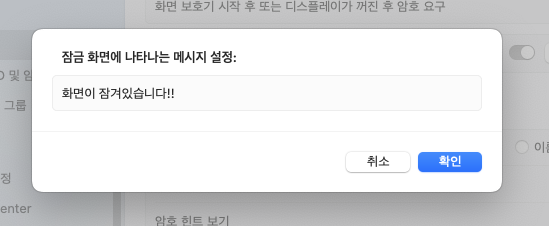
잠금 화면에 표시되는 메시지를 설정할 수 있습니다. 화면이 잠긴 상태에서 화면에 표시할 메시지를 작성하고 확인을 누르세요. 화면이 잠긴 경우 입력한 메시지가 화면 하단에 나타납니다.
화면 보호기 설정
잠시 후 단순히 화면을 잠그는 것도 좋지만 화면 보호기를 설정할 수도 있습니다. 화면 보호기는 컴퓨터 모니터를 전자 액자로 바꿀 수 있습니다. Mac에서 기본 화면 보호기를 설정할 수 있지만 스마트폰으로 찍은 사진을 사용하여 나만의 화면 보호기를 만들 수도 있습니다.
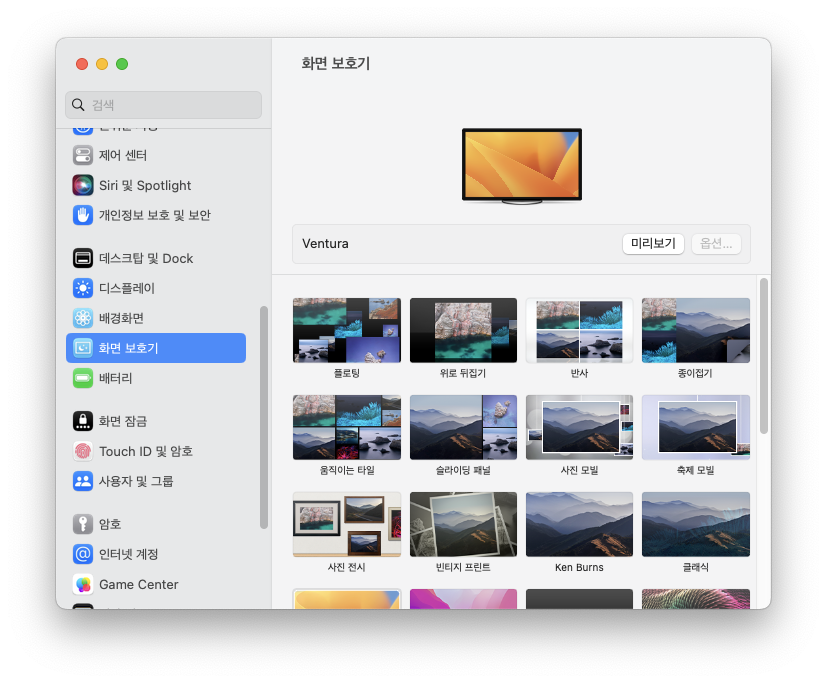
설정 앱을 열고 화면 보호기 항목을 선택하여 화면 보호기를 설정할 수 있습니다. 기본 화면 보호기 중 하나를 선택하고 ‘옵션’ 버튼을 눌러 화면 보호기를 설정할 수 있습니다.
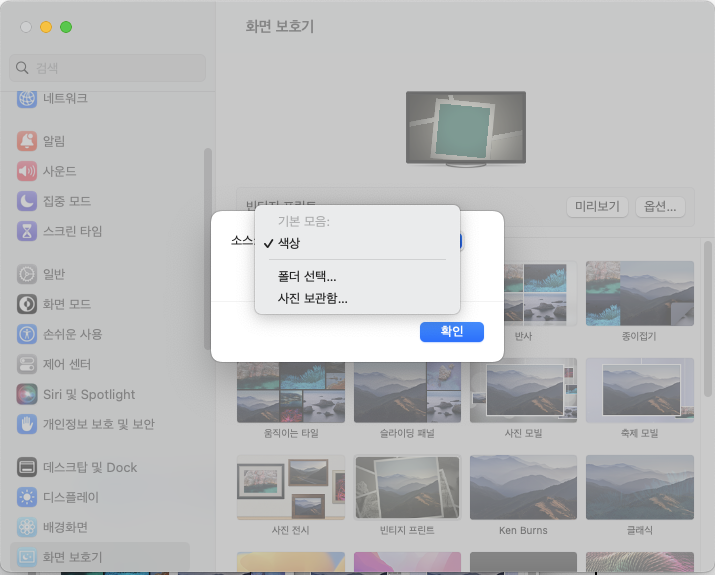
예를 들어 빈티지 프린트를 선택하면 ‘옵션’ 버튼이 활성화됩니다. 옵션 버튼을 눌러 빈티지 프린트 스크린세이버에 사용할 항목을 선택하세요. 여기에서 폴더나 사진 라이브러리를 선택하면 폴더에 있는 사진이나 사진 라이브러리에 있는 사진으로 스크린세이버를 만들 수 있습니다.
웹에서 MacBook용 화면 보호기를 검색하면 멋진 화면 보호기를 많이 찾을 수 있습니다. MacBook에 스크린세이버를 다운로드하여 설치하면 위에 표시된 메뉴 하단에서 선택할 수 있습니다.