MS OFFICE를 많이 쓰시나요? 전문적인고급기능을사용하지않으시면보통은표작성이라던가문장편집,저장같은기본기능만쉽게이용하실겁니다. 아마 잘 안 쓰시는 분들이 대다수일 거예요.
고급 기능이 필요하거나 자주 사용한다면 구독 서비스를 하는 것이 맞지만, 기본 기능이 필요하거나 그것마저도 가끔 필요해서 일부러 비싼 가격으로 구독하고 싶지 않은데 웨일 브라우저를 사용한다면? ms오피스365 무료버전을 사용하실 수 있습니다.
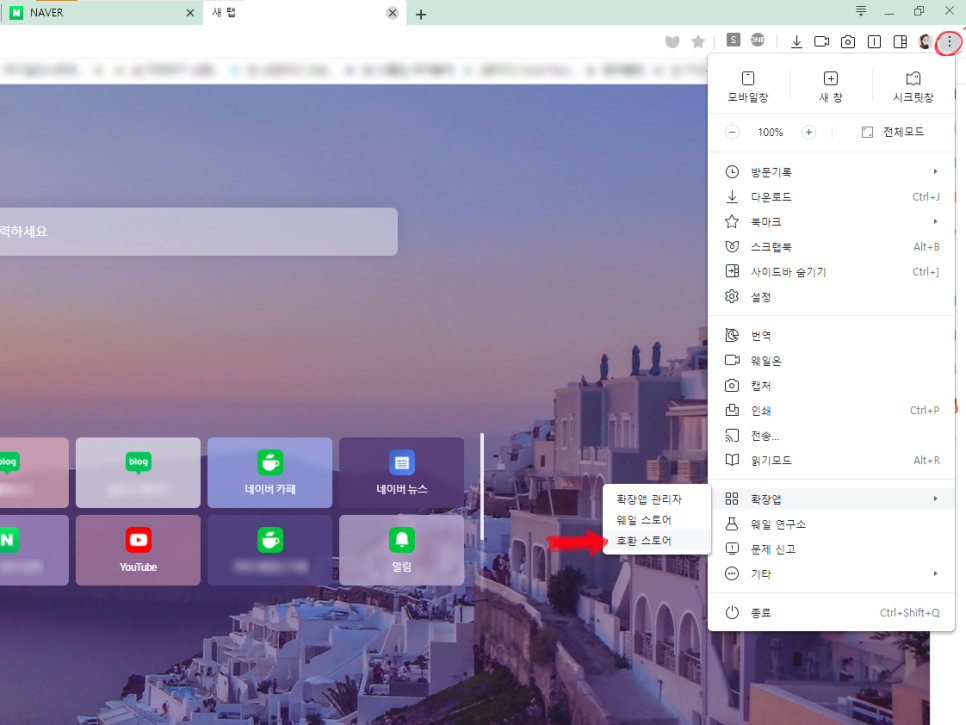
네이버 웨일 브라우저 오른쪽 상단에 점 3개를 클릭 후 확장앱 – 호환스토어를 클릭합니다.
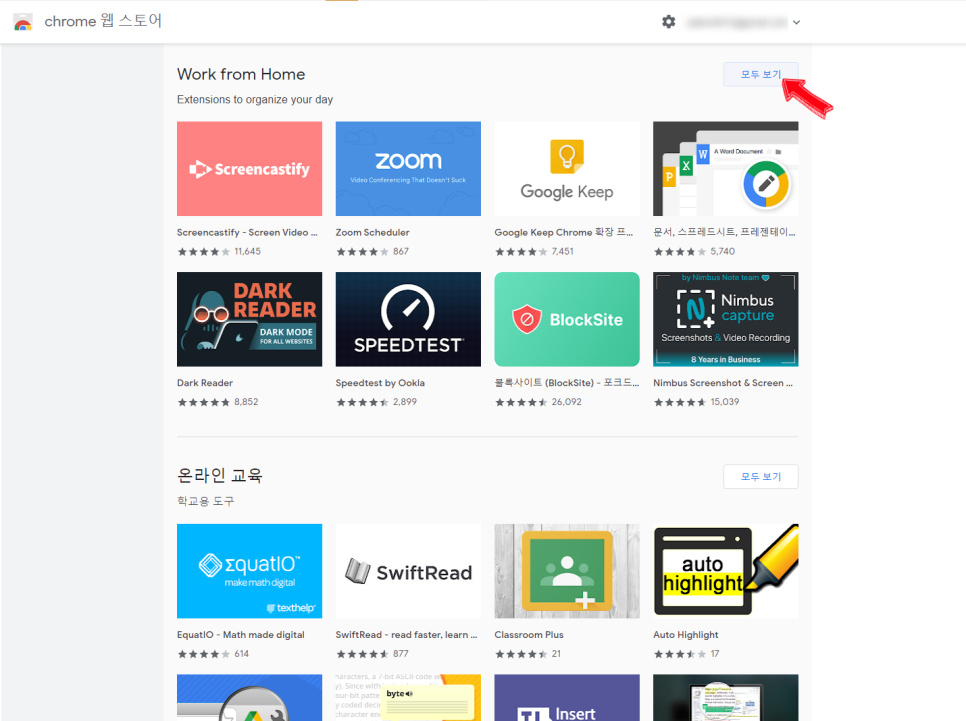
그러면 크롬 웹스토어가 열립니다 스토어 검색창이 있어서 검색을 했는데 뭘 넣어도 안 나오더라고요 그러니까 Work from Home 부분을 다 보고 찾았어요. 어쩐지 집에서 일하는 공간에 있을 것 같다는 직감이 딱! 오더라고요
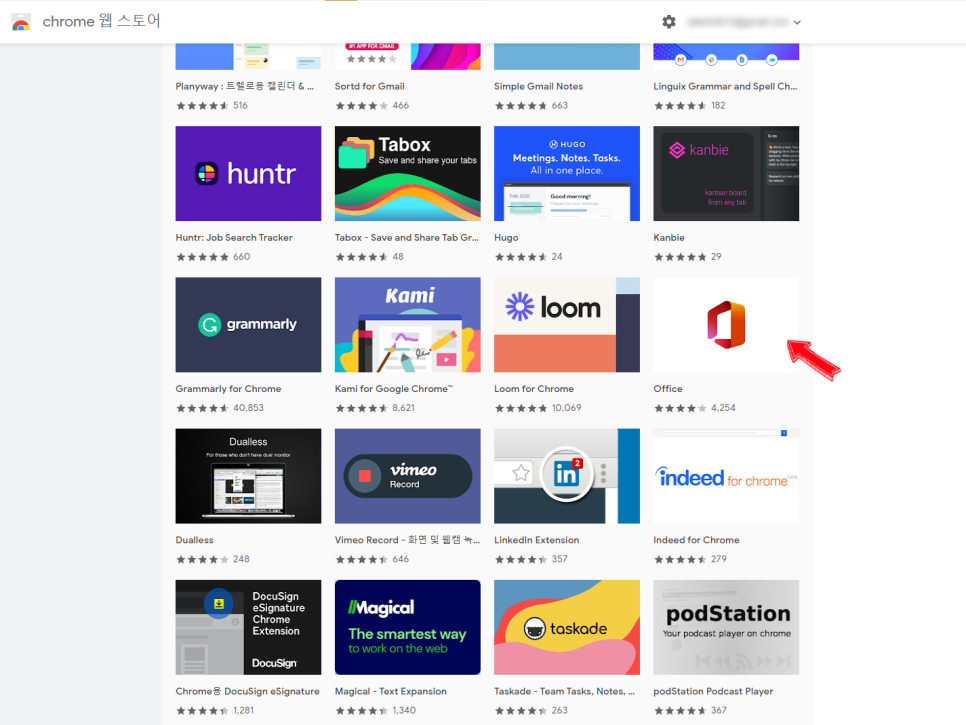
역시 나의 직감이란! 위의 이미지에서 빨간색 화살표가 표시되는 Office를 찾으시면 됩니다. 윗부분에는 없고 중간 정도에 있었으니까 잘 찾아보세요.
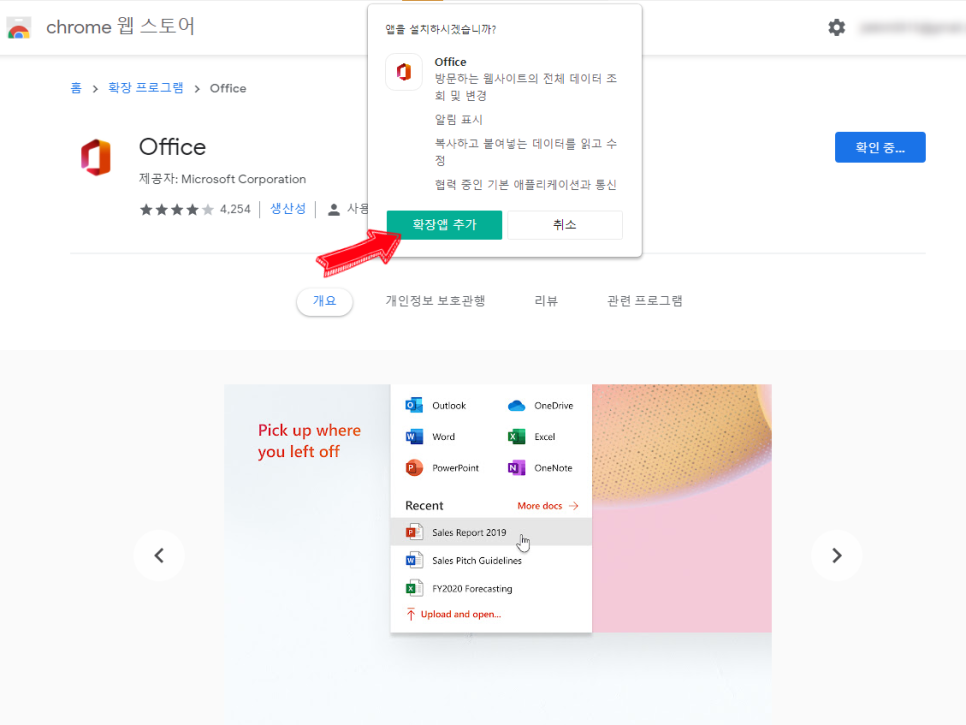
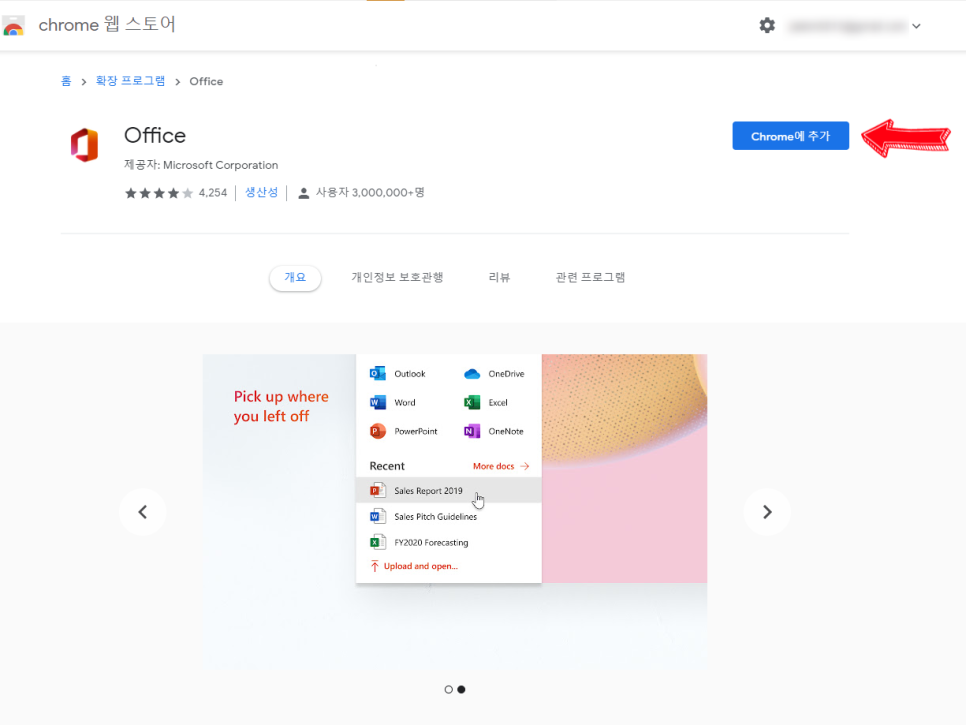
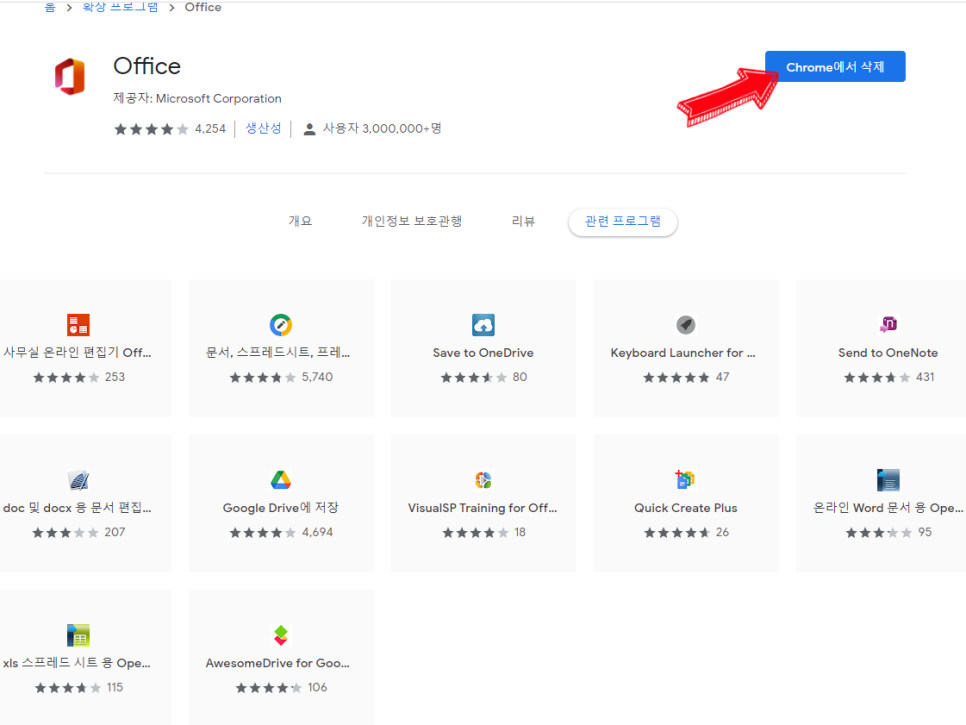
‘크롬’에 추가를 누르시면 웨일 브라우저를 통해서 이 페이지로 들어가 있기 때문에 웨일 툴바에 추가가 될 테니까 걱정하지 마시고 ‘크롬’에 추가 버튼을 누르시면 됩니다.
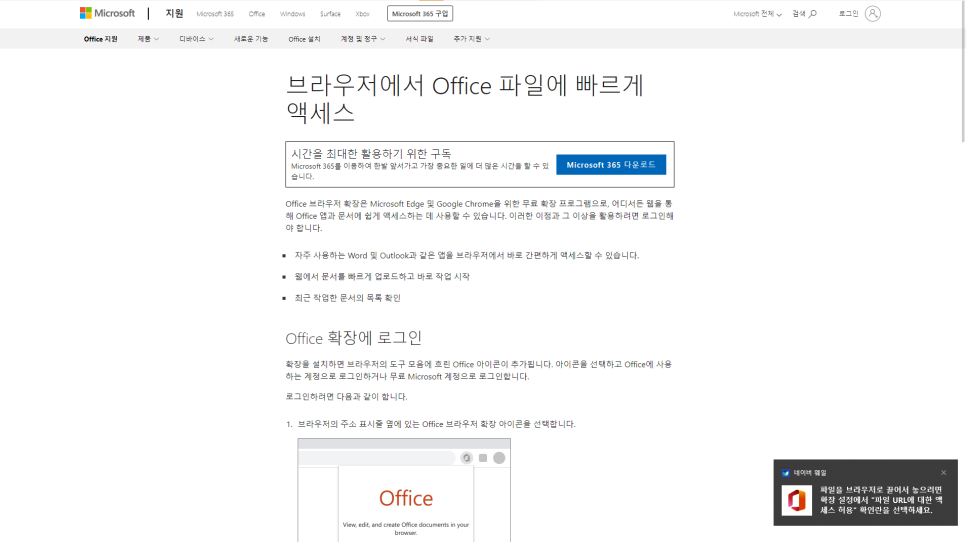
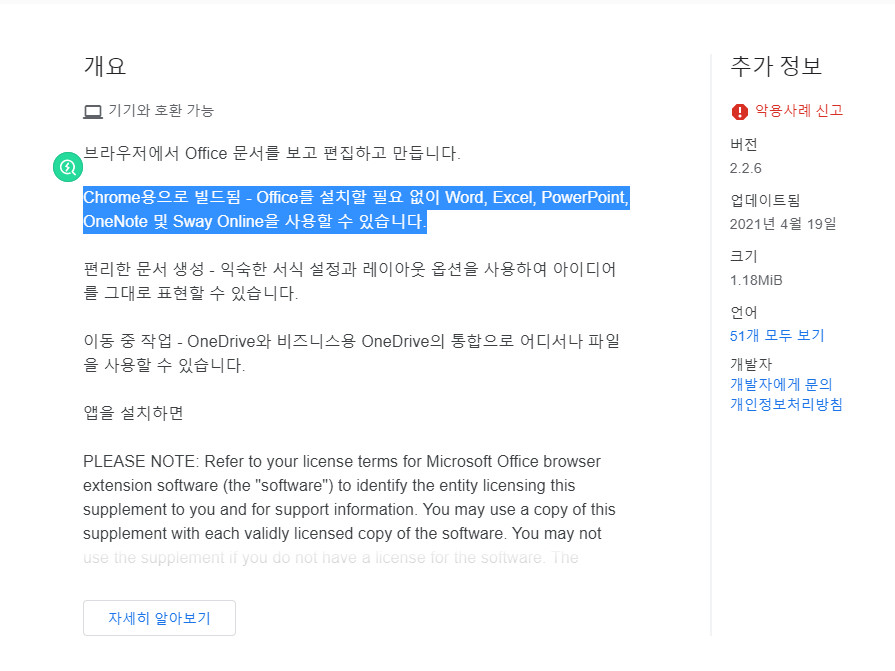
위 설명과 같이 사무실을 설치하지 않아도 워드, 엑셀, 파워포인트, 원노트 및 스웨이를 온라인상에서 사용할 수 있습니다.
크롬에 추가 버튼을 누르시면 확장 앱을 추가하느냐는 팝업창이 뜹니다. 웨일에 앱으로 설치할 테니 확장된 앱 추가를 눌러주세요.
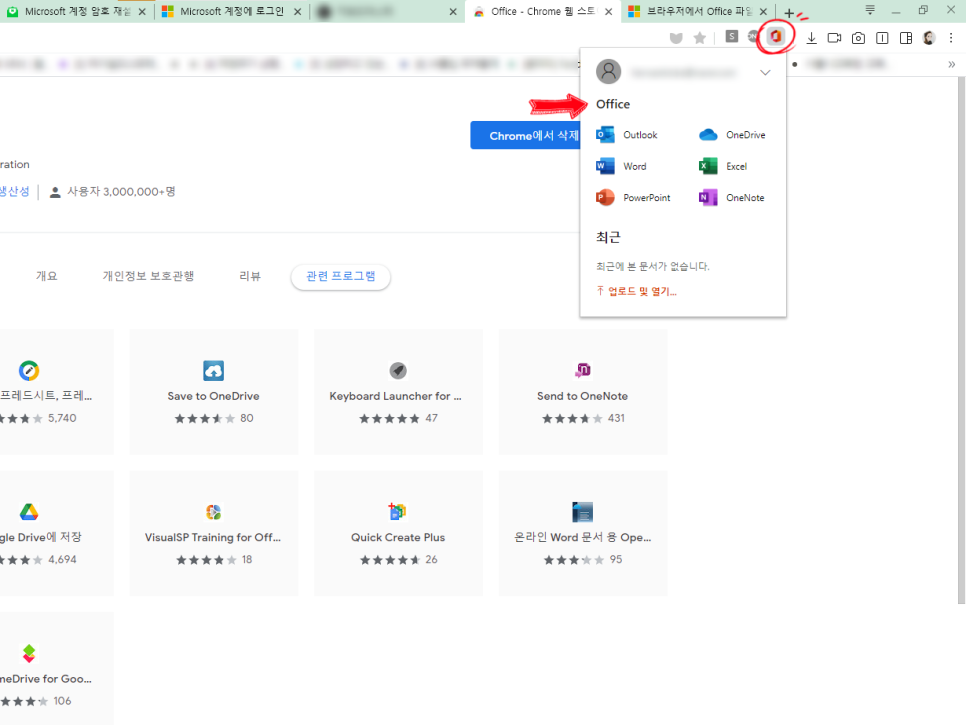
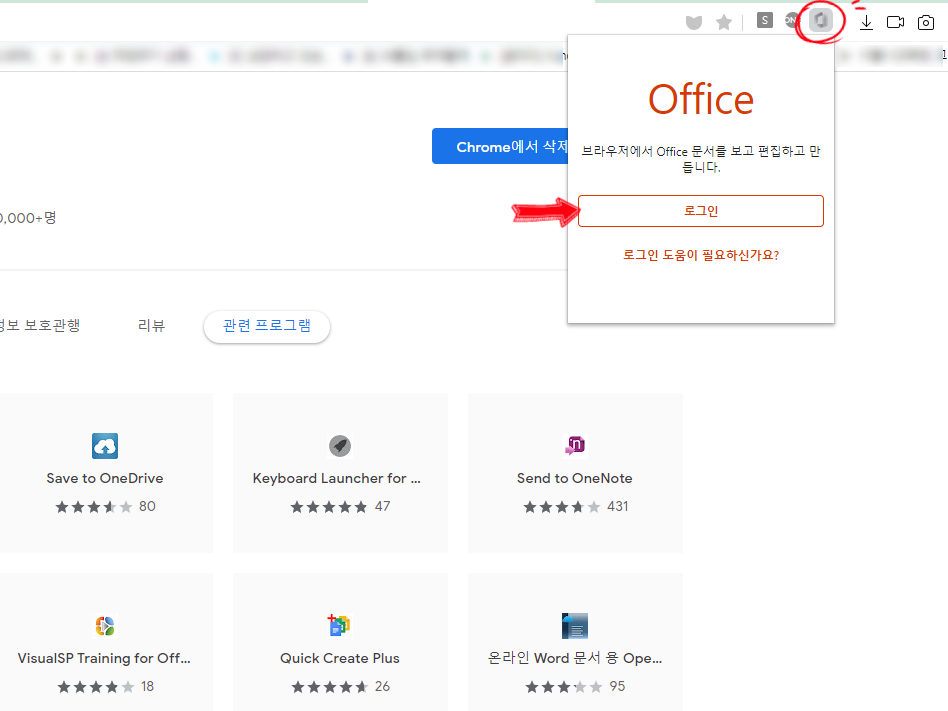
그럼 웨일 브라우저 상단의 툴바에 MS OFFICE 아이콘이 들어가 있는 것을 확인할 수 있습니다. 로그인을 하지 않으면 사용할 수 없기 때문에, 로그인해 주세요. ms계정이 없다면 회원가입을 해주세요.
로그인 하는 방법도 팝업윈도가 열어서 알려줬거든요.
로그인을 하면 쓸 수 있는 상태가 돼서 무채색이었던 아이콘이 빨개지고 있어요 이로써 웨일 브라우저 안에서 ms 오피스 365 무료 온라인 버전을 즐길 수 있게 되었습니다.
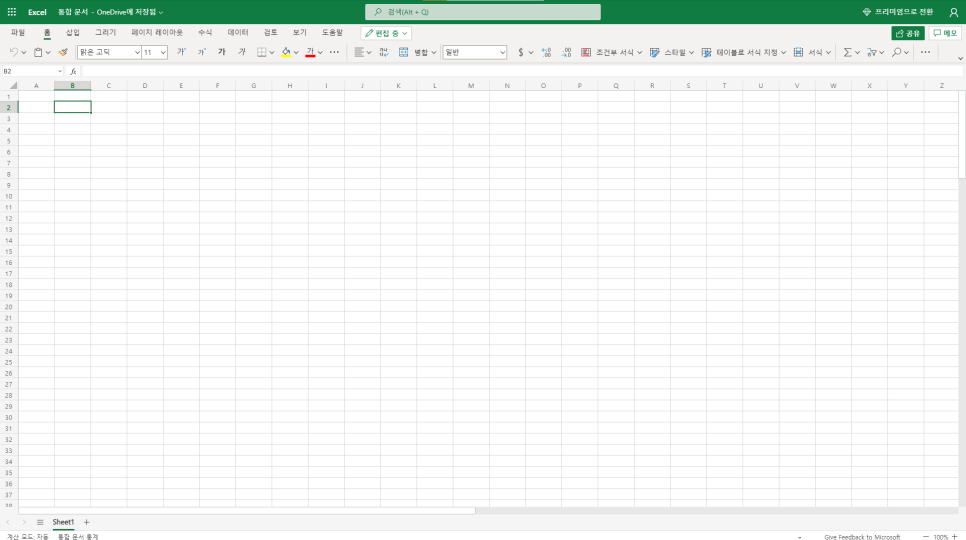
저는 엑셀이 필요해서 엑셀 접속했어요 새 페이지를 열려면 새 작성 아래 새 빈 통합 문서를 누릅니다.
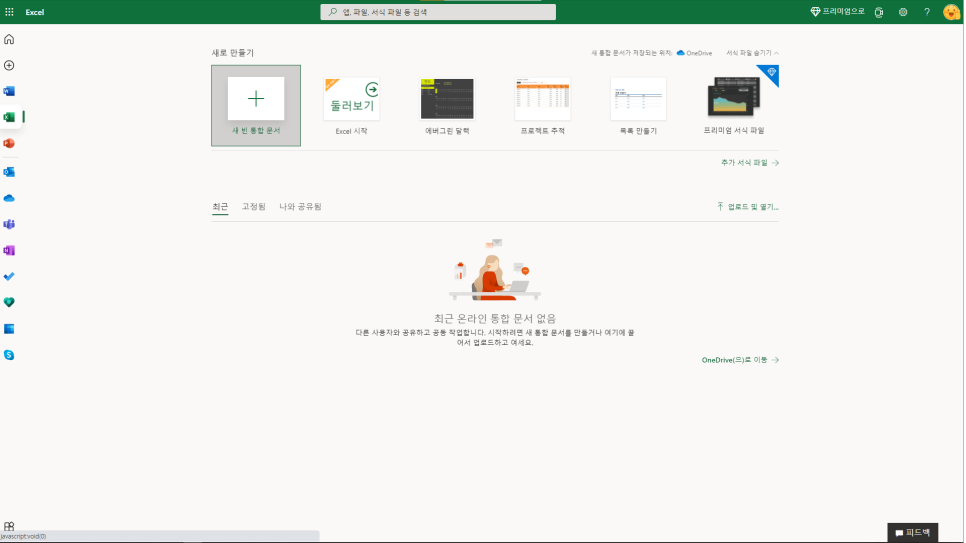
웨일로 사용하는 MS오피스 365 무료 버전은 웨일에 앱만 설치했을 뿐 프로그램을 따로 설치한 것이 아니라 온라인용이라 인터넷에서 웨일에 접속할 때만 사용할 수 있어요. 하지만 인터넷을 연결하지 않고 노트북이나 컴퓨터를 사용하는 경우가 그리 많지 않기 때문에 큰 불편없이 사용할 수 있죠. 몰래 한 번 훑어 보았습니다만, 대부분의 사무용 기능은 활용할 수 있다고 생각했습니다.
사용중 필요가 없어진 경우는, 설치하는 경우와 같은 방법을 넣어 삭제해 주세요. 더 필요한 것은 관련 프로그램에서 보여지는 어플을 추가로 내려받을 수 있습니다. 오늘은 MS오피스 365 무료로 사용하는 방법을 공유하겠습니다 도움이 되길 바랍니다 😀