MacBook iPhone Airdrop 연결 실패 및 연결 오류 연결 거부됨 – MacOSx
Apple의 iPhone, iPad, MacBook, iMac과 같은 Apple 기기라면 AirDrop의 무선 파일 전송 기능을 통해 전화번호부터 메시지, 동영상, 사진, 각종 설치 파일까지 대용량 데이터를 무선으로 전송할 수 있습니다. 다음과 같은 연결 오류 나. 연결 끊기 오류 및 연결 거부.
에어드롭 기능을 이용하시면 아이폰 & 아이패드, 맥북, 아이패드 다른 기기와 마찬가지로 기기에서 데이터를 무선으로 전송할 수 있으며 이번에는 원하는 파일을 MacBook에 다운로드할 수 있습니다. Airdrop을 통해 파일을 보내는 방법경험.
iPhone Airdrop 사용 방법 사진 및 비디오 전송 방법
아이폰 에어드롭 사용법 사진 및 동영상 옮기기 핸드폰으로 찍은 사진이나 동영상을 다른 핸드폰으로 옮기는 기능은 여러가지가 있는데 보통은 아이폰이나 갤럭시를 컴퓨터로 옮길 수 있습니다.
잽가이버.co.kr
구입 후 MacOS Macbook 초기화 – Wi-Fi 방화벽 로그인 마이그레이션
MacOS Macbook 구입 후 초기 설정 – Wi-Fi 방화벽 로그인 마이그레이션
잽가이버.co.kr
Mac AirDrop 연결 및 파일 전송
MacBook에서 AirDrop 기능을 사용하는 방법 Wi-Fi 및 Bluetooth 2 네트워크그것을 활성화하십시오.

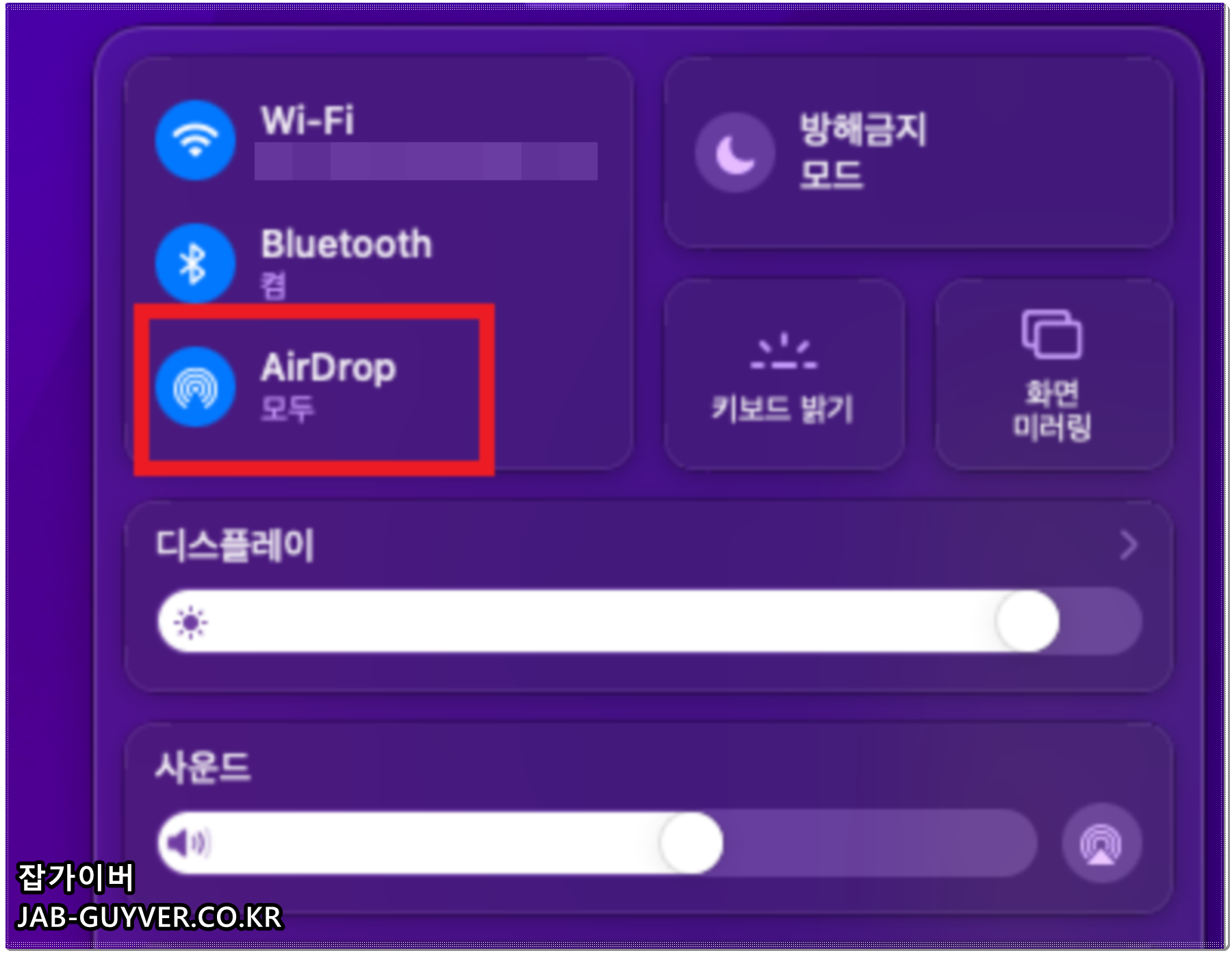
그런 다음 받는 사람의 AirDrop 설정을 사용하여 보낸 사람과 파일을 공유할 수 있습니다.
에어드롭 활성화 방법은 상단바를 통해서 에어드롭 설정그것을 활성화하십시오.

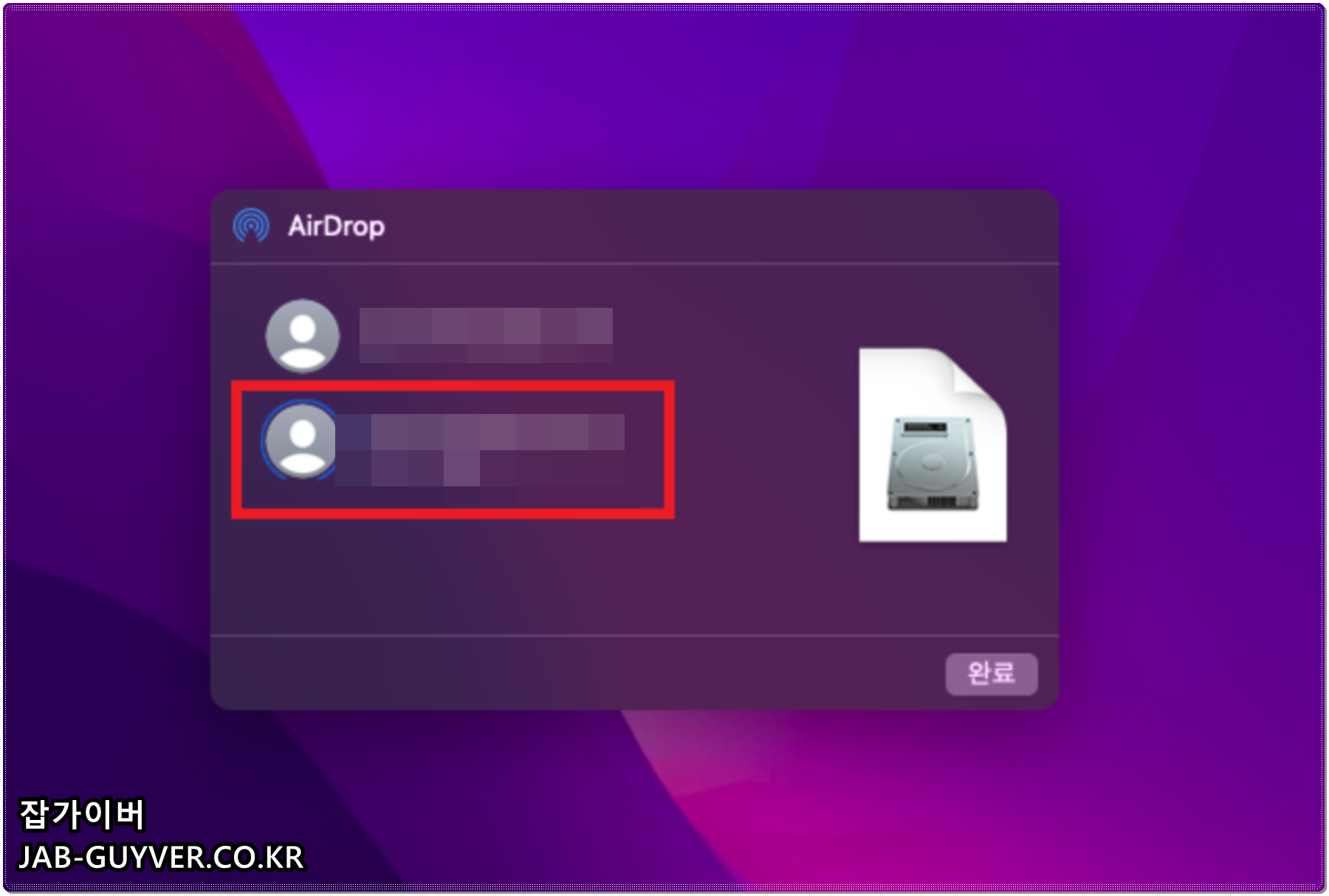
전송할 파일 선택 후 우클릭 공유 -> 에어드롭 선택하다.
그런 다음 MacBook에 연결된 Apple 장치 중에서 공유하려는 다른 사람의 이름을 선택하고 AirDrop 연결을 시도하십시오.
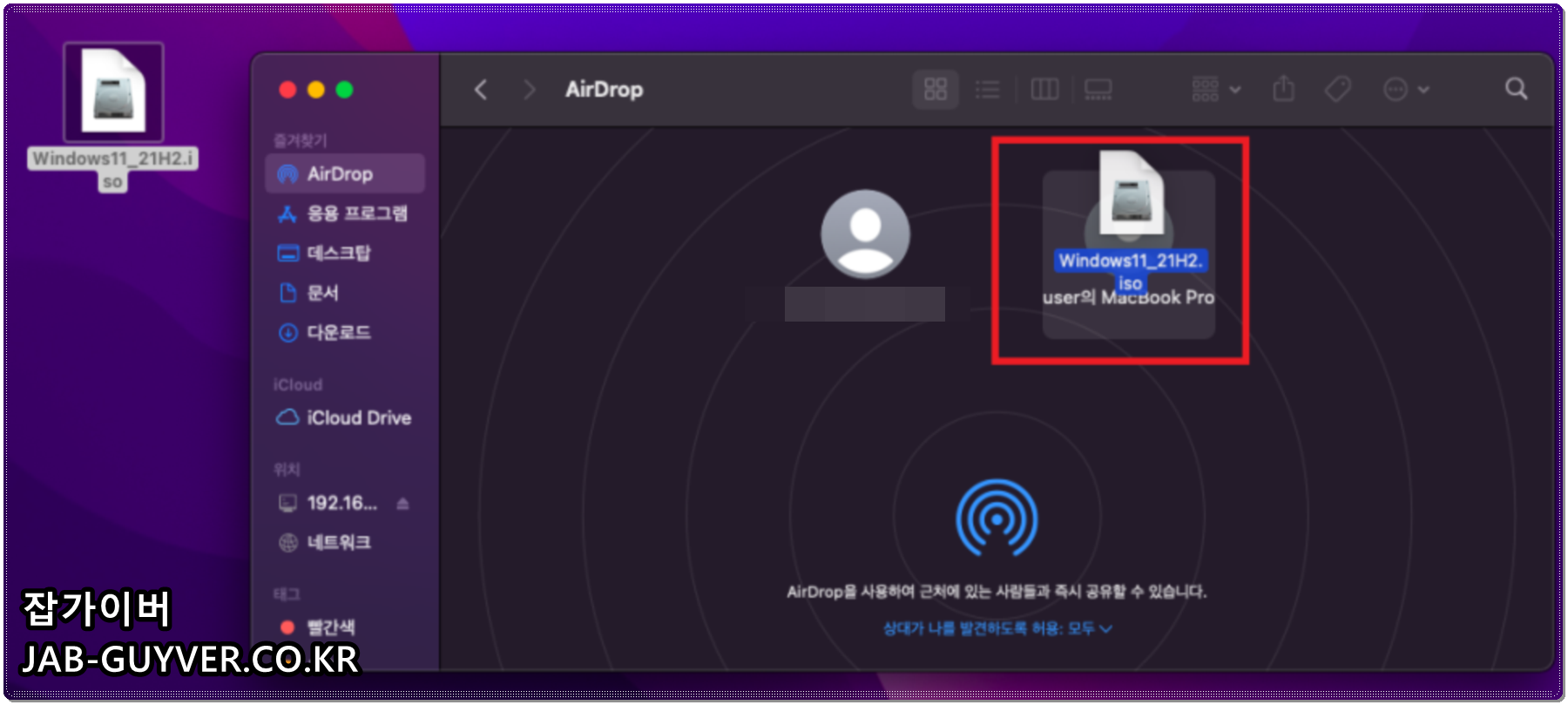
또는 AirDrop 파인더에서 직접 상대방에게 전송하려는 파일을 선택하십시오. 마우스로 드래그 앤 드롭하는 방법또한 있습니다
에어드랍 파일 전송 수락 및 거부 전송 오류
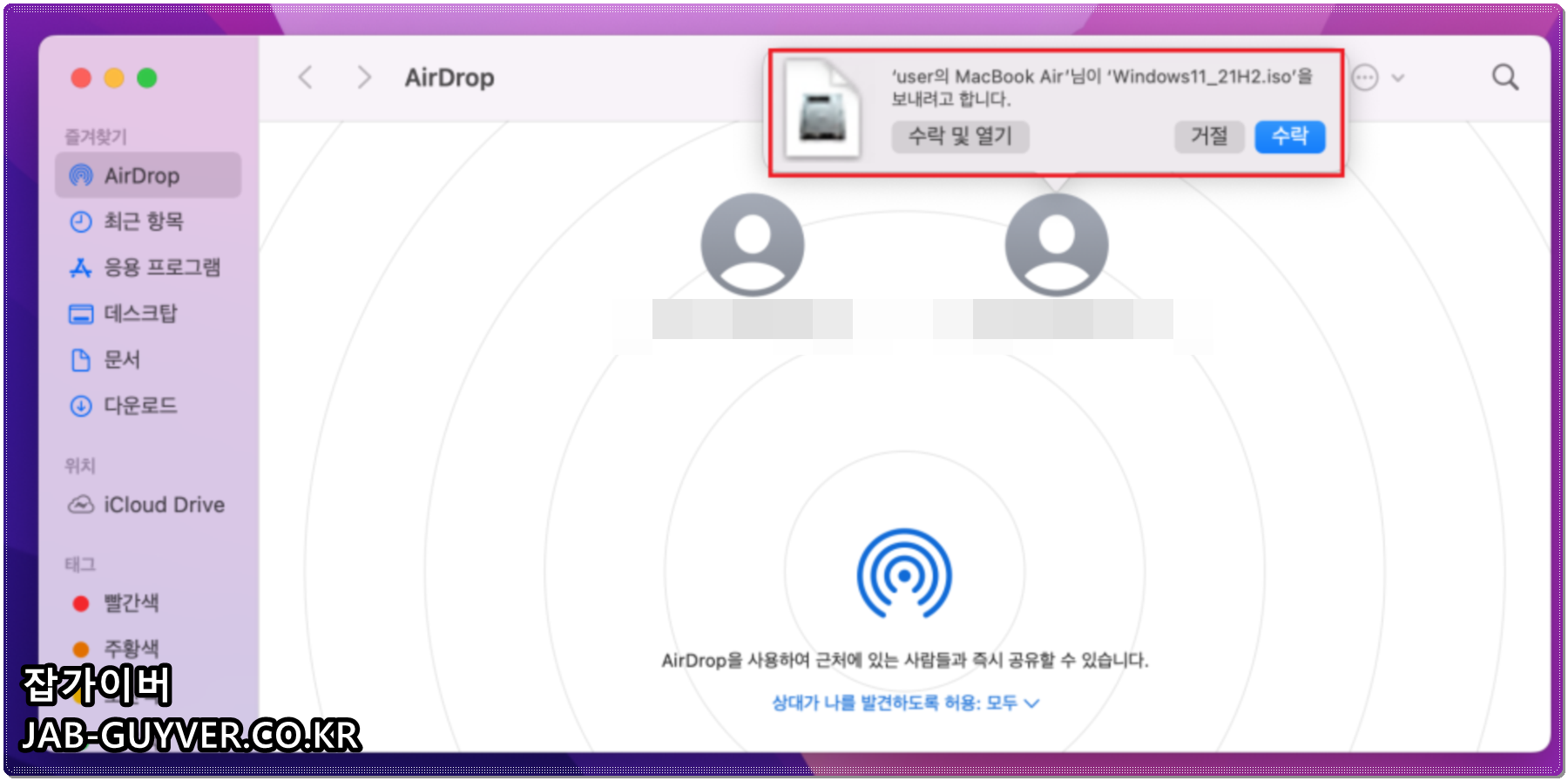
에어드랍으로 파일을 보낼 때 상대방이 파일을 받을지 안 받을지 표시되지만 상대방이 수락하지 않으면 에어드랍 파일 전송에 실패합니다.
Airdrop 연결 실패 오류

에어드랍이 표시되지 않으면 에어드랍 기능을 사용하기 위해서는 에어드랍 연결이 제대로 되지 않는 것입니다. 블루투스와 WiFi가 모두 활성화되어 있습니다.그래야 하기 때문에…
또한 MacBook에서 iPhone 또는 iPad로 AirDrop을 연결할 때 핫스팟이 켜지면 AirDrop 연결에 실패할 수 있으므로 핫스팟 또는 모바일 데이터 테더링을 끄십시오.
에어드롭 활성화 확인
다음으로 데이터를 전송하려는 장치에서 AirDrop 기능이 활성화되어 있는지 확인하십시오. B. MacBook, iPhone 또는 iPad에서 AirDrop 상태가 수신 꺼짐으로 설정되어 있는지 확인합니다.

아이폰 설정 -> 일반 -> AirDrop에 들어가면 3가지 기능이 있습니다.
- 얻을
- 그냥 연락
- 모두
수신이 꺼지면 에어드랍 연결이 되지 않아 연락처에 등록된 사람에게만 데이터를 보낼지 연락처에 없는 사람에게 사진이나 동영상 등의 파일을 보낼지 선택하면 오류가 발생한다. 연락처, 에어드롭 오류가 발생하여 수정됩니다.
아이폰 에어드랍 주의사항
“드롭온”을 사용하는 경우모두데이터 전송이 완료된 후를 활성화한 경우 연락처 전용 또는 수신 해제로 변경하는 것이 좋습니다. 모든 사람에게 계속 설정하면 개인 정보를 잃을 위험이 있습니다.따라서 Airdrop을 연결할 때만 활성화하는 것이 좋습니다.
Apple 공식 웹 사이트에서 Airdrop 연결 오류를 수정하는 방법
- 두 장치 모두에서 AirDrop 수신자로 표시되지 않는 경우 Wi-Fi와 Bluetooth가 모두 켜져 있고 두 장치가 서로 약 9m(30피트) 이내에 있습니다.해야한다
- Mac 또는 iOS 기기에서 다음 설정을 확인하고 iCloud 로그웃으면 재부팅하고 다시 시도하십시오.
- 날짜 설정 확인
- Mac > 시스템 환경설정 > 네트워크 > 고급 > 네트워크 기록 지우기
- iPad > 설정 > 일반 > 재설정 > 네트워크 설정 재설정
그래도 에어드랍 전송이 되지 않는다면 아래 내용을 꼭 읽어주세요.
- (IT Review/Apple Mac iPhone) – 컴퓨터 비디오 사진 iPad 전송 iTunes 설정 동기화
- (IT Review/Apple Mac iPhone) – iPhone AirDrop 이름 변경 – AirDrop 연결 방법
- (IT Review/Apple Mac iPhone) – iPhone 연결 방법 iPad Airdrop 및 연결 오류
- (IT 검토/Apple Mac iPhone) – iPhone Airdrop 연결되지 않은 오류를 수정하는 방법.